 新宿パートナーズ税理士事務所
HOME 〉 よくわかる税務ガイド 〉 記事
社長1人の会社の年末調整|freee人事労務で入力から源泉徴収票まで(2026年分)
公開 2026.11.11
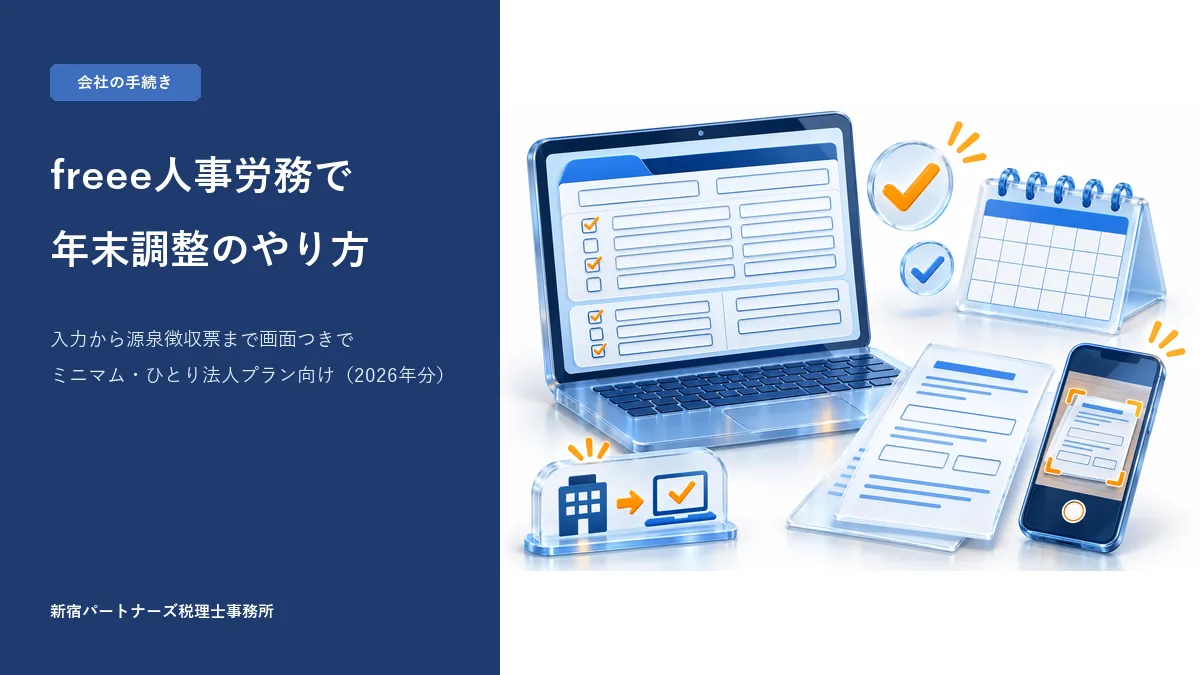
役員が社長1人だけの会社でも、社長に役員報酬を払っていれば年末調整が必要です。freee人事労務の「ミニマム」「ひとり法人」プランでは、社長が自分の分を入力します。入力から計算・源泉徴収票・提出まで、実際の画面で順番に見ていきます。
この記事でわかること
- freee人事労務で、年末調整の情報を入れて「確認完了」にするまでの手順
- 計算結果の確定、12月の役員報酬での精算、源泉徴収票・給与支払報告書の出し方
- 1月の納付と提出の期限(2026年分)
用意するもの(くわしくは下の表)
- 生命保険料・地震保険料の控除証明書(秋ごろに保険会社から届くはがき・書類)
- 国民年金・iDeCo・小規模企業共済の控除証明書(払っている人だけ)
- 配偶者・扶養する家族の名前・生年月日・今年の収入の見込み
- 住宅ローン控除の書類(2年目以降の人だけ)/前の勤め先の源泉徴収票(今年の途中で社長になった人だけ)
期限(2026年分)
- 入力と計算:12月の役員報酬を払う前まで
- 所得税の納付:2027年1月12日(火)(納期の特例を受けている会社は1月20日(水))
- 給与支払報告書の提出・源泉徴収票の交付:2027年2月1日(月)
この記事が合う人
- 役員報酬(給与)を払っているのが社長1人だけの会社
- freee人事労務の「ミニマム」プラン、または freee会計に付いている「ひとり法人(会計プラン付帯)」プランを使っている
このプランでは、従業員が自分で入力するしくみや電子申告はなく、管理者(社長)が入力し、書類は印刷して出します。使っているプラン名は、画面の右上に出ています。
年末調整そのものの意味や、2026年分の変更点は「年末調整とは?会社がやることと流れ・期限」で解説しています。
用意するもの
当てはまるものだけ用意してください。控除証明書とは、「今年これだけ払いました」と保険会社などが証明する書類で、税金を少なくするために使います。
| 用意するもの | どんな人 | どこで手に入る |
|---|---|---|
| 生命保険料・介護医療保険料・個人年金保険料の控除証明書 | 自分で保険料を払っている人 | 10〜11月ごろ保険会社から郵送。保険会社のマイページでPDFをもらえることも |
| 地震保険料の控除証明書 | 火災保険に地震保険を付けている人 | 同上(損害保険会社) |
| 国民年金・国民年金基金の控除証明書 | 家族の国民年金を社長が払っている人など | 日本年金機構などから郵送 |
| iDeCo・小規模企業共済の控除証明書 | 掛金を払っている人 | 国民年金基金連合会・中小機構から郵送 |
| 家族の情報(名前・生年月日・今年の収入の見込み) | 配偶者や子ども・親など家族がいる人 | ご家族に確認 |
| 住宅ローン控除の申告書と、銀行の年末残高等証明書 | 住宅ローン控除の2年目以降の人 | 申告書は税務署から郵送、残高の証明書は銀行から郵送 |
| 前の勤め先の源泉徴収票 | 今年の途中で社長になった人(それまで会社員だった人など) | 前の勤め先 |
役員報酬から引かれている健康保険・厚生年金の保険料は、自動で計算に入るので、証明書はいりません。
年末調整の流れとスケジュール
| 時期 | やること | この記事 |
|---|---|---|
| 11月 | 書類を集めて、freee人事労務に入力する | STEP1〜9 |
| 12月の役員報酬の前 | 計算結果を確かめて確定し、12月の役員報酬に精算額を反映する | STEP10・11 |
| 2027年1月12日(火)まで(納期の特例は1月20日) | 12月の役員報酬から引いた所得税を納める | STEP13 |
| 2027年2月1日(月)まで | 市区町村に給与支払報告書を出す/源泉徴収票を作って社長の手元に残す | STEP12 |
STEP1 年末調整の画面を開く(はじめの設定3つ)
- freee人事労務にログインする
- 左のメニューの「年末調整」を押す
- その年はじめて開いたときは「2026年 年末調整の初期設定」が出るので、3つの画面を順に進める
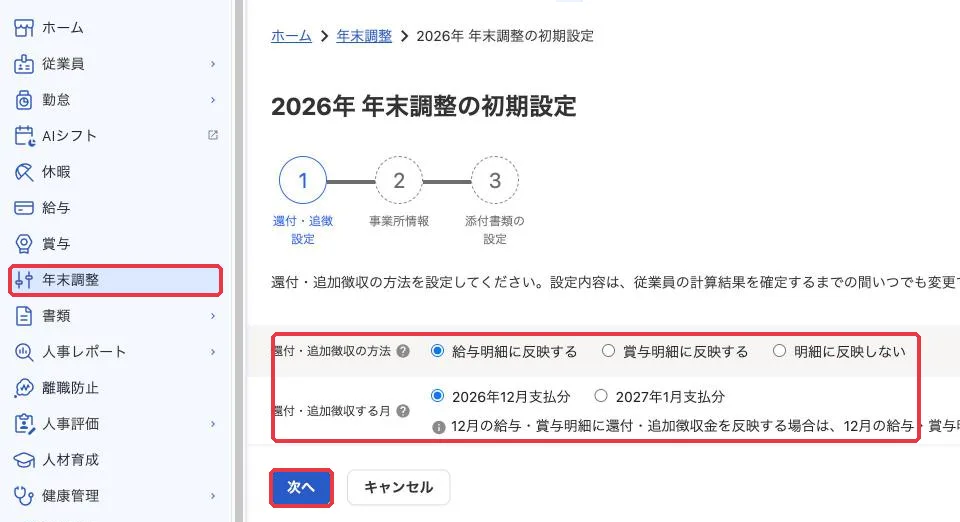
初期設定の3つは、それぞれ次のような意味です。社長1人の会社なら、基本は最初から入っている内容のままで大丈夫です。
① 還付・追徴設定(精算をいつ・どの明細でするか)
年末調整で出た差額を、返す(還付)・追加で引く(追徴)のを、どの明細で、何月の支払いでするかを決めます。ふつうは「給与明細に反映する」「2026年12月支払分」のまま「次へ」を押します。
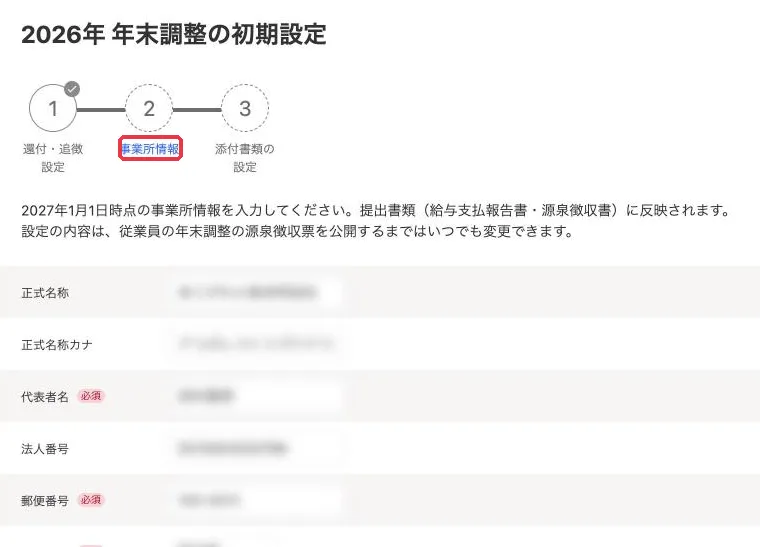
② 事業所情報(書類にのる会社の情報)
2027年1月1日時点の、会社の正式名称・代表者名・法人番号・住所・届出先の税務署などです。源泉徴収票や、市区町村に出す給与支払報告書にそのままのります。freee に登録済みの内容が入っているので、まちがいがないかだけ確かめて「次へ」を押します。「必須」と書かれた欄は空にできません。
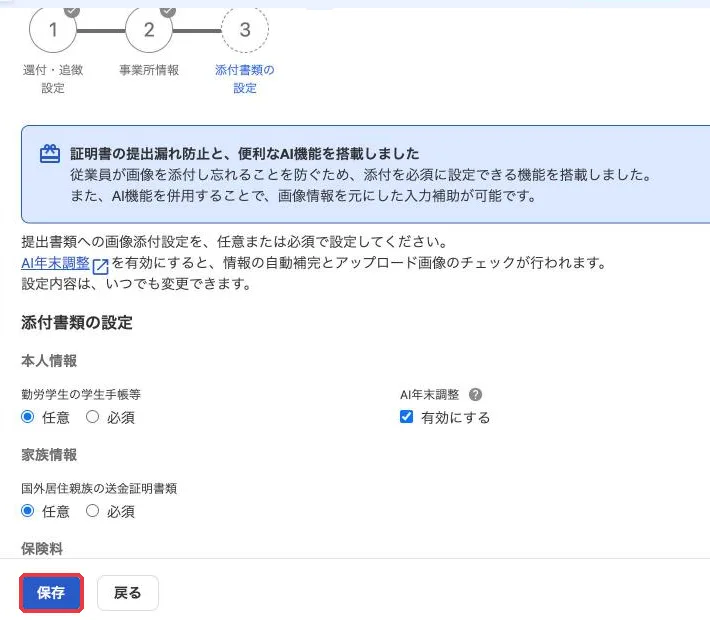
③ 添付書類の設定(証明書の画像を必須にするか)
控除証明書などの画像を付けるのを「任意」にするか「必須」にするかを決めます。主に従業員が自分で入力する会社向けの設定なので、社長が自分で入力する場合は、最初のまま「保存」を押してかまいません。
STEP2 自分(社長)の画面を開く
初期設定が終わると、年末調整の一覧が開きます。一覧の「氏名」にある自分の名前を押します。
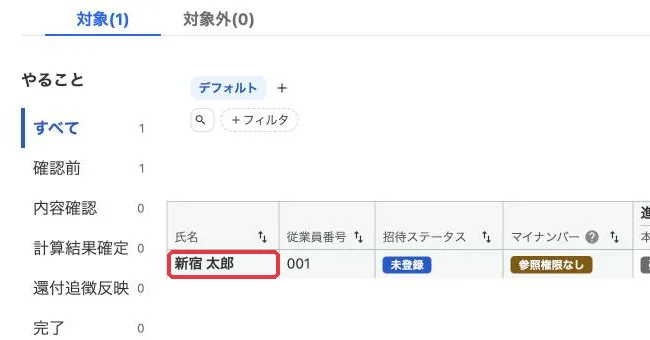
開いた画面の「情報確認」タブの左に、本人情報・家族情報・保険料・住宅ローン・収入の5つが並んでいます。上から1つずつ確かめて、最後に「確認完了」を押していきます。
STEP3 本人情報を確かめる
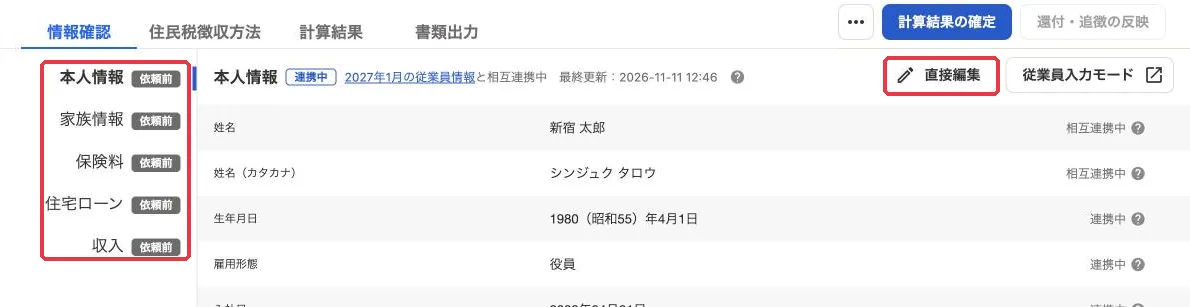
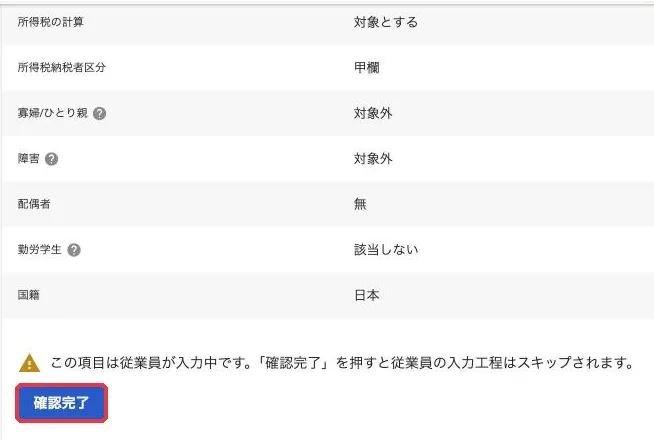
名前・生年月日・住所などが正しいか確かめます。まちがいがあれば右上の「直接編集」から直します。あわせて「寡婦/ひとり親」「障害」「勤労学生」に当てはまらないかも確かめてください。当てはまると控除(税金を計算するときに差し引ける金額)が増えます。
問題がなければ、画面の下の「確認完了」を押します。
STEP4 家族の情報を入れる
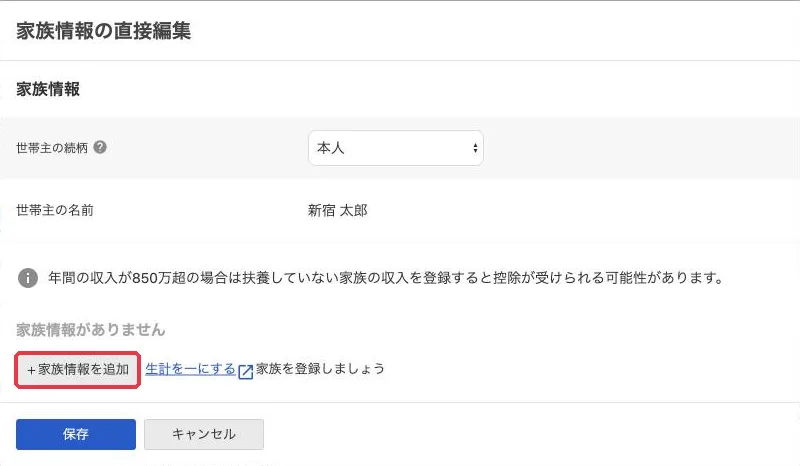
配偶者や、生活費の面倒をみている家族(子ども・親など)がいる人は入力します。家族がいなければ、そのまま「確認完了」を押します。
- 左の「家族情報」を押し、右上の「直接編集」を押す
- 「+家族情報を追加」を押す
- 名前・続柄・生年月日を入れる
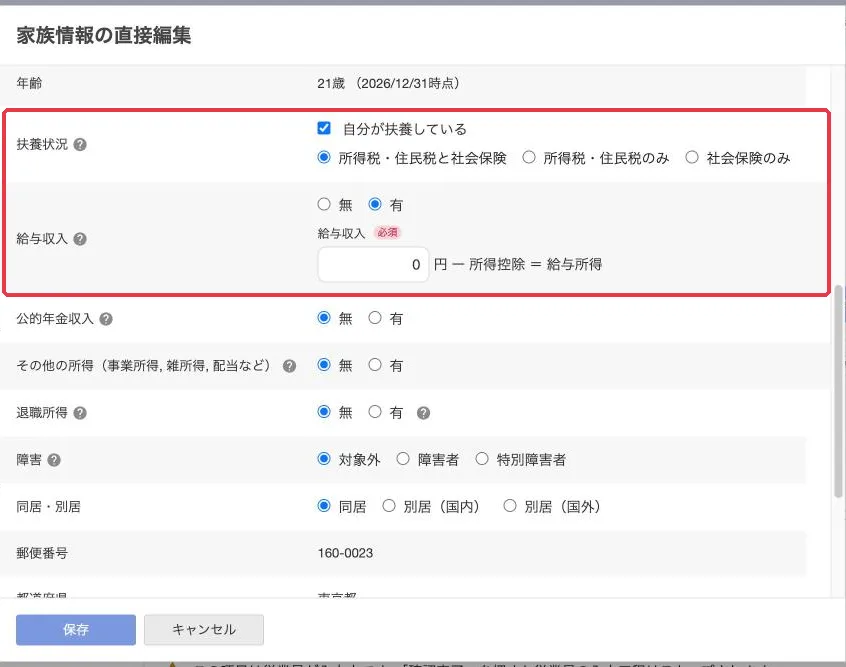
- 「扶養状況」で「自分が扶養している」にチェックし、税金と社会保険のどちらで扶養しているかを選ぶ
- 家族に収入があれば、「給与収入」などで「有」を選び、今年1年分の見込み額(税金などが引かれる前の金額)を入れる
- 「保存」を押し、最後に「確認完了」を押す
2026年分は、扶養に入れられる家族の年収の目安が136万円以下(給与だけの場合)に上がりました。目安は次のとおりです。控除がどれになるかは freee が自動で判定します。
| 家族 | 今年の年収(給与だけの場合) | 受けられる控除 |
|---|---|---|
| 配偶者 | 136万円以下 | 配偶者控除 |
| 配偶者 | 136万円超 207万円以下 | 配偶者特別控除 |
| 子ども・親など | 136万円以下 | 扶養控除(16歳以上の人) |
| 19〜22歳の子など | 136万円超 197万円以下 | 特定親族特別控除 |
- 社長の所得が1,000万円(役員報酬だけなら年1,195万円)を超えると、配偶者控除・配偶者特別控除は受けられません。
- 16歳未満の子どもは所得税の扶養控除はありませんが、住民税の計算に使うので入力してください。
- 家族のマイナンバーは、freee人事労務とは別の「freeeマイナンバー管理」に登録します。
STEP5 保険料・iDeCoなどを入れる
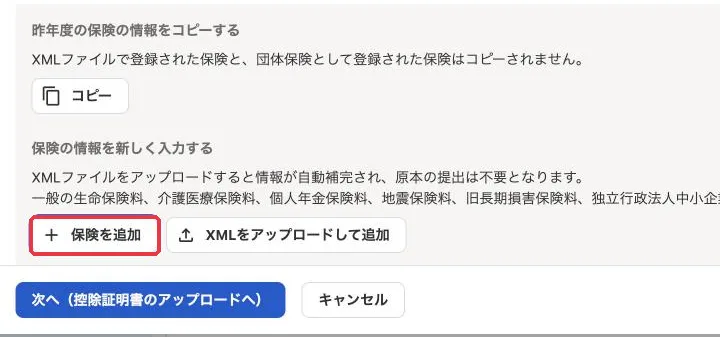
- 左の「保険料」を押し、右上の「直接編集」を押す
- 「+保険を追加」を押す(去年も freee で年末調整をした人は「コピー」で去年の保険を写せます)
- 「保険の種類」と「区分」を選ぶ(下の表)
- 保険会社の名前・契約者・受取人・保険料額を、控除証明書を見ながら入れる
- 「次へ(控除証明書のアップロードへ)」を押し、証明書の画像を付けて「保存」(STEP6)
- 全部入れたら「確認完了」を押す
| 払っているもの | 「保険の種類」で選ぶもの | 「区分」 |
|---|---|---|
| 生命保険・医療保険・がん保険・個人年金 | 生命保険・介護医療保険・個人年金保険 | 証明書に書かれた「一般/介護医療/個人年金」と「新/旧」 |
| 地震保険 | 地震保険・旧長期損害保険 | 地震保険料 |
| 家族の国民年金・国民年金基金・国民健康保険 | 社会保険 | 国民年金 など |
| iDeCo | その他の保険(iDeCo, 小規模企業共済等) | 個人型確定拠出年金(iDeCo) |
| 小規模企業共済 | その他の保険(iDeCo, 小規模企業共済等) | 独立行政法人中小企業基盤整備機構の共済契約の掛金 |
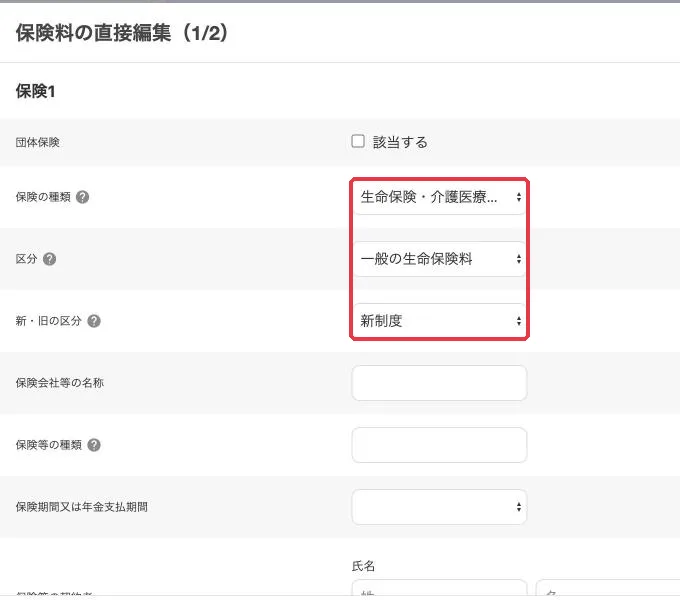
保険料額には、控除証明書の「申告額」(12月まで払う見込みの額)を入れるのが基本です。2026年分の控除の上限は次のとおりで、計算は freee が自動でします。
- 生命保険料:一般・介護医療・個人年金それぞれ最高4万円、合計で最高12万円(23歳未満の扶養家族がいる人は、一般の上限が6万円)
- 地震保険料:最高5万円
- 家族の国民年金など・iDeCo・小規模企業共済:払った全額
掛金を払うと税金が軽くなる共済のしくみは「小規模企業共済・iDeCoで節税」でも解説しています。
STEP6 控除証明書の写真・PDFを付ける
保険料の「次へ」を押すと、証明書を付ける画面になります。「画像をアップロード」を押して、控除証明書の写真かPDFを選び、「保存」を押します。
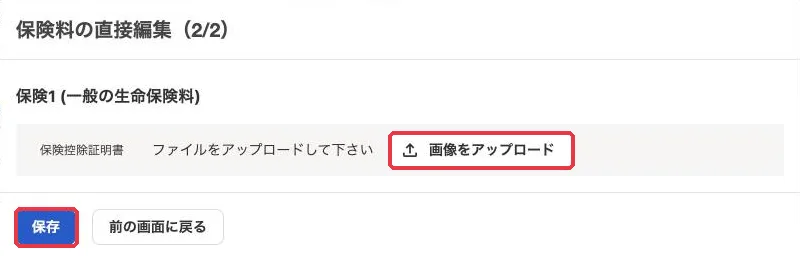
- 付けられるファイル:PNG・JPEG・PDF(1ファイル10MBまで)
- iPhoneで撮った写真が付けられないときは、写真が「HEIC」という形式になっています。その写真をスクリーンショットし直すか、iPhoneの「設定」→「カメラ」→「フォーマット」で「互換性優先」にしてから撮り直してください。
- 文字がはっきり読めるように、明るい場所で、書類全体が入るように撮ってください。
- 証明書の原本は捨てずに保管してください。
STEP7 住宅ローン控除(2年目以降の人)
住宅ローン控除は、1年目は確定申告で受けます。年末調整で入れるのは2年目以降です。
- 左の「住宅ローン」を押し、右上の「直接編集」を押す
- 「住宅借入金等特別控除」の欄に、税務署から届いた申告書で計算した控除額を入れる
- 「+住宅ローンを追加」を押し、住み始めた日・控除の区分・年末残高を、申告書と銀行の証明書を見ながら入れる
- 「次へ(控除証明書のアップロード)」を押し、申告書と年末残高等証明書の画像を付けて「保存」
- 「確認完了」を押す
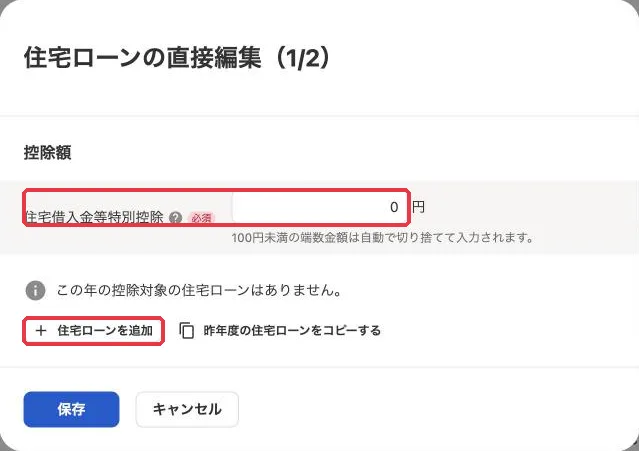
住宅ローン控除がない人は、そのまま「確認完了」を押します。
STEP8 年の途中で社長になった人(前の勤め先の分)
今年の途中で会社員をやめて社長になった人などは、前の勤め先の給与も合わせて年末調整します。前の勤め先の源泉徴収票を用意してください。
- 左の「収入」を押し、「現職以外の収入」の右上の「直接編集」を押す
- 「+前職の所得を追加」を押す
- 源泉徴収票を見ながら、支払金額・社会保険料・源泉徴収税額・会社名・住所・退職日を入れる
- 「画像をアップロード」で源泉徴収票の写真を付けて「保存」
- 「確認完了」を押す
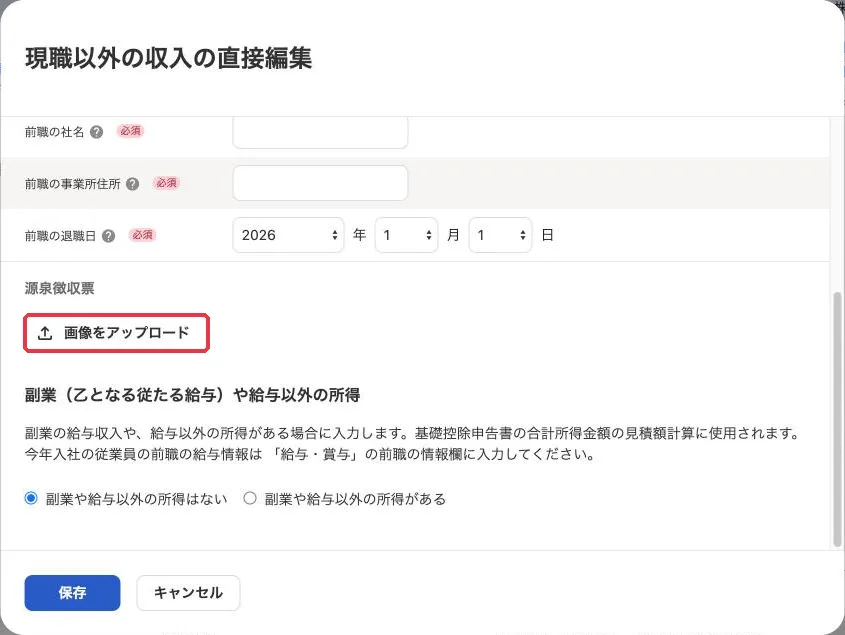
今年ずっと社長だった人は、何も入れずに「確認完了」を押します。会社からの役員報酬は、freee の給与明細から自動で入ります。副業の給与や、給与以外の所得(不動産収入など)がある場合は、同じ画面の「副業や給与以外の所得がある」から入れます。
STEP9 5つの項目を「確認完了」にする
本人情報・家族情報・保険料・住宅ローン・収入の5つすべてで「確認完了」を押せば、入力は終わりです。項目の横の表示が「確認済」に変わります。ミニマム・ひとり法人プランでは、従業員の「提出」のような操作はありません。
STEP10 計算結果を確かめて確定する
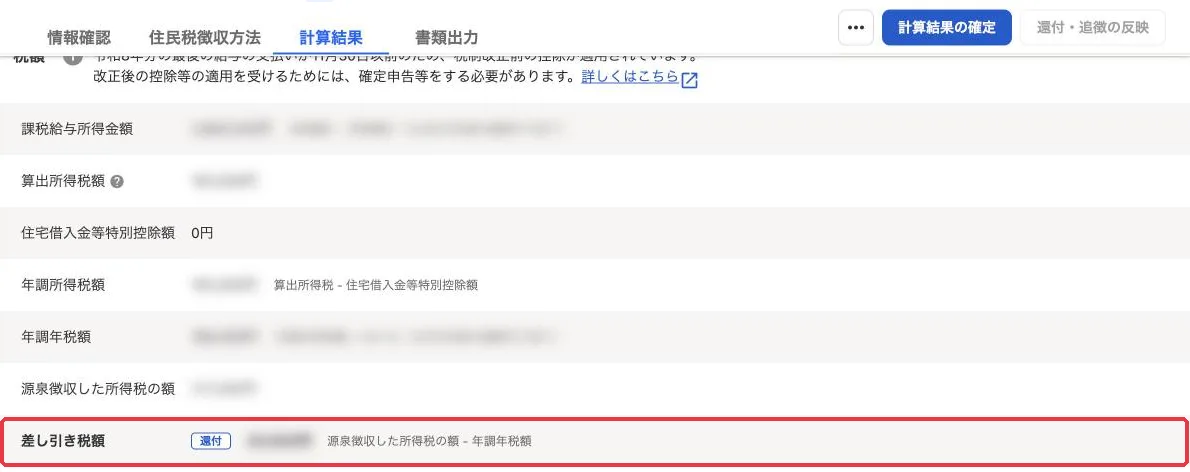
- 上の「計算結果」タブを押す
- 支給額・控除額・税額を確かめる。いちばん下の「差し引き税額」が、戻ってくる額(還付)か、追加で引かれる額(徴収)です
- 問題がなければ、右上の「計算結果の確定」を押す
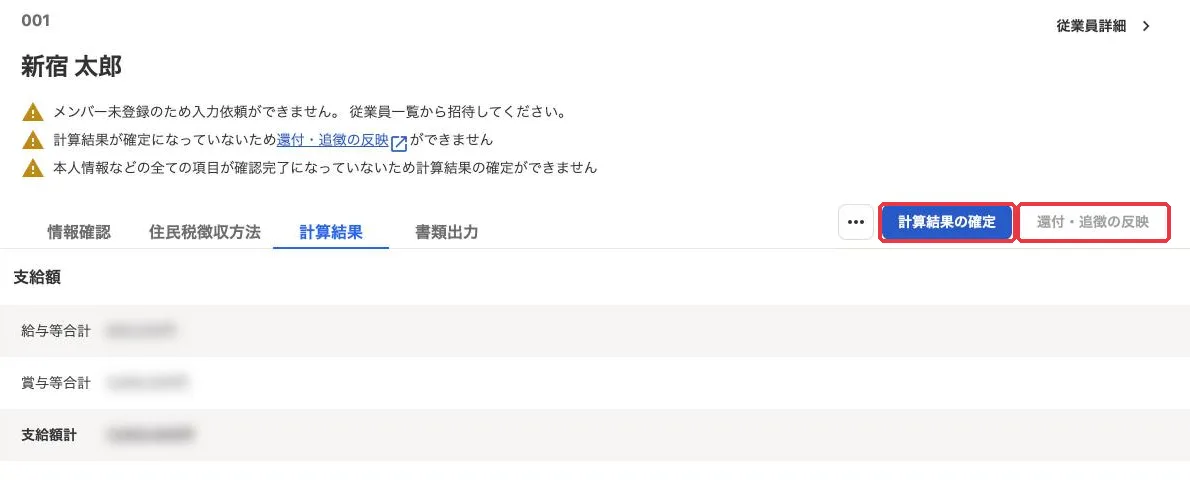
- 確定したあとに直したくなったら、「未確定に戻す」で戻してから直します。
- 12月の役員報酬の明細の計算が終わっていないと、確定できないことがあります。
STEP11 12月の役員報酬で精算する
確定した差額を、12月の役員報酬で返す(または引く)手続きです。
- 右上の「還付・追徴の反映」を押し、「反映」を押す
- 12月の役員報酬の明細に、還付・徴収の額が入ったことを確かめる
- 12月の役員報酬の明細を確定し、支払う
STEP12 源泉徴収票と給与支払報告書を出す
源泉徴収票(社長の手元に残す)
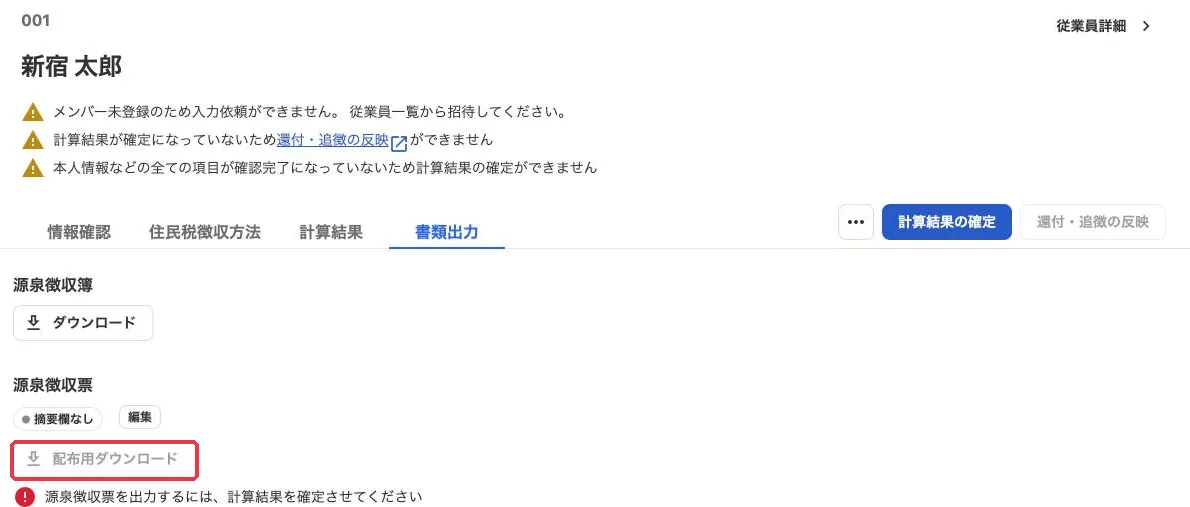
「書類出力」タブの「源泉徴収票」で「配布用ダウンロード」を押すと、PDFで出せます(計算結果を確定したあとに押せます)。社長1人の会社では、受け取るのも社長です。住宅ローンの審査などで使うことがあるので、保管しておきます。
給与支払報告書(市区町村に出す)
- 左のメニュー「年末調整」の一覧で、右上の「出力」を押し、「給与支払報告書」を選ぶ
- 提出先の市区町村(2027年1月1日に社長が住んでいる市区町村)を押す
- 「法人番号・マイナンバーを含める」にチェックを入れて、「ダウンロード(PDF)」を押す
- A4で印刷して、送付状・総括表・個人別明細書の順に重ね、送付状にある市区町村の住所へ郵送する
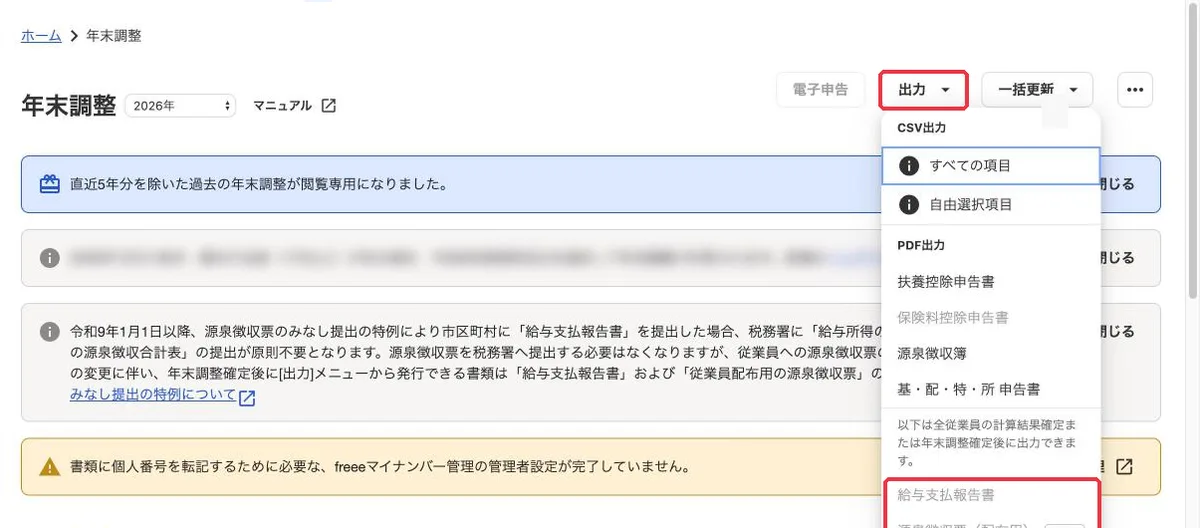
期限は2027年2月1日(月)です(1月31日が日曜日のため)。ミニマム・ひとり法人プランは freee からの電子申告ができないので、郵送するか、eLTAX(地方税のオンライン手続き)を自分で使って出します。
STEP13 1月に所得税を納める
12月の役員報酬から引いた所得税(年末調整で精算したあとの額)を、翌年1月に納めます。
- ふだん毎月納めている会社:2027年1月12日(火)まで(1月10日が日曜日、11日が祝日のため)
- 納期の特例(半年分をまとめて納める制度)を受けている会社:7〜12月分を2027年1月20日(水)まで
- 所得税徴収高計算書(納付書)を付けて金融機関で納めるか、e-Tax で納めます。納める税額が0円でも、納付書(0円)を税務署に出します。
納期の特例は「源泉所得税の納期の特例」で解説しています。
よくある質問
控除証明書をなくしてしまった
保険会社や年金機構などに連絡すると、再発行してもらえます。マイページからPDFをもらえる保険会社もあります。年末調整に間に合わなかった場合も、翌年1月末までなら年末調整をやり直せます。
家族の今年の収入がまだわからない
12月までの見込みで入れてください。年末調整のあとで金額が変わった場合も、翌年1月末までなら年末調整をやり直せます。
入力をまちがえた
計算結果を確定する前なら、その項目の「直接編集」から直せます。確定したあとなら、「計算結果」タブで「未確定に戻す」を押してから直します。
医療費控除やふるさと納税は入れられる?
医療費控除と、ワンストップ特例を使わないふるさと納税は、年末調整では扱えません。社長自身の確定申告になります。
まとめ
- 社長1人の会社(ミニマム・ひとり法人プラン)は、社長が自分の分を freee人事労務に入力する。
- 「年末調整」→ 自分の名前 →「情報確認」の5項目を上から順に入れて、それぞれ「確認完了」。
- 保険料は控除証明書の申告額を入れて、証明書の画像(PNG・JPEG・PDF)を付ける。
- 計算結果の確定 → 還付・追徴の反映 → 12月の明細を確定の順で精算する。
- 所得税は1月12日(納期の特例は1月20日)まで、給与支払報告書は2月1日までに。
年末調整や1月の提出書類は、新宿パートナーズ税理士事務所でまとめてお引き受けできます。顧問先様はチャットワークで、はじめての方はお問い合わせフォームからご相談ください。
参考にした公式ページ
- freee ヘルプ「freee人事労務での年末調整の流れ」
- freee ヘルプ「プラン・料金について(プラン別の機能)」
- freee ヘルプ「ひとり法人(会計プラン付帯)について」
- freee ヘルプ「年末調整画面の見方」・「2. 基本情報の設定」
- freee ヘルプ「本人情報」・「家族情報」・「保険料」・「住宅ローン」・「収入」
- freee ヘルプ「計算結果の確認・確定」・「還付・追徴の反映」
- freee ヘルプ「年末調整の提出書類を発行する(給与支払報告書)」・「その他書類の発行」
- freee ヘルプ「年末調整のよくあるお問い合わせ」
- 国税庁「令和8年分 年末調整のしかた」
- 国税庁「源泉徴収票のみなし提出の特例 特設ページ」
ご注意
本記事は2026年11月11日時点の法令・国税庁の公表資料と、同日時点の freee人事労務の画面・ヘルプにもとづいて作成しています。freee の画面やボタンの名前は、今後変わることがあります。税制や通達は改正されることが多く、提出の方法や様式なども今後変わる可能性があるため、お読みいただく時期によっては内容が変わっている場合があります。また、記事は一般的な情報をわかりやすくお伝えするためのもので、実際の取り扱いはお一人おひとり・各社のご事情によって異なることがあります。内容には十分に注意しておりますが、本記事をもとにしたご判断の結果については責任を負いかねますので、あらかじめご了承ください。実際のお手続きにあたっては、税理士または税務署にご確認ください。個別のご相談は、どうぞお気軽に当事務所へお問い合わせください。
この記事の内容、御社の場合はどうなる?
個別の判断は、税理士に無料で相談できます